일단 제가 운영하는 블로그가 수익형 블로그와는 거리가 멀다고 생각해서 수익에 신경쓰지 않으려고 멘탈을 조정하고 있습니다만… 돈은 자본주의 사회에서 좋은 것입니다… 제 블로그로 얼마나 많은 돈을 벌었는지 확인하면서 소소한 일상의 즐거움 중 하나입니다.

그러던 중 며칠 전 애드센스 홈페이지에 들어가 보니 상단에 빨간색 경고문구가 눈에 띄었다. 수익 손실 위험 – 수익에 심각한 영향을 주지 않으려면 웹사이트에 있는 ads.txt 파일을 수정해야 합니까? 아니, 나의 작고 소소한 이익에 손실의 위험까지? 진짜 너무하네…


그런 일은 일어나지 않을 것입니다! 그러나 찾아보니 지체 없이 신속하게 해결할 수 있는 간단한 문제라는 것을 알게 되었습니다. 저와 같은 표현을 찾아 헤매는 분들을 위해 과정을 블로그에 공유합니다.
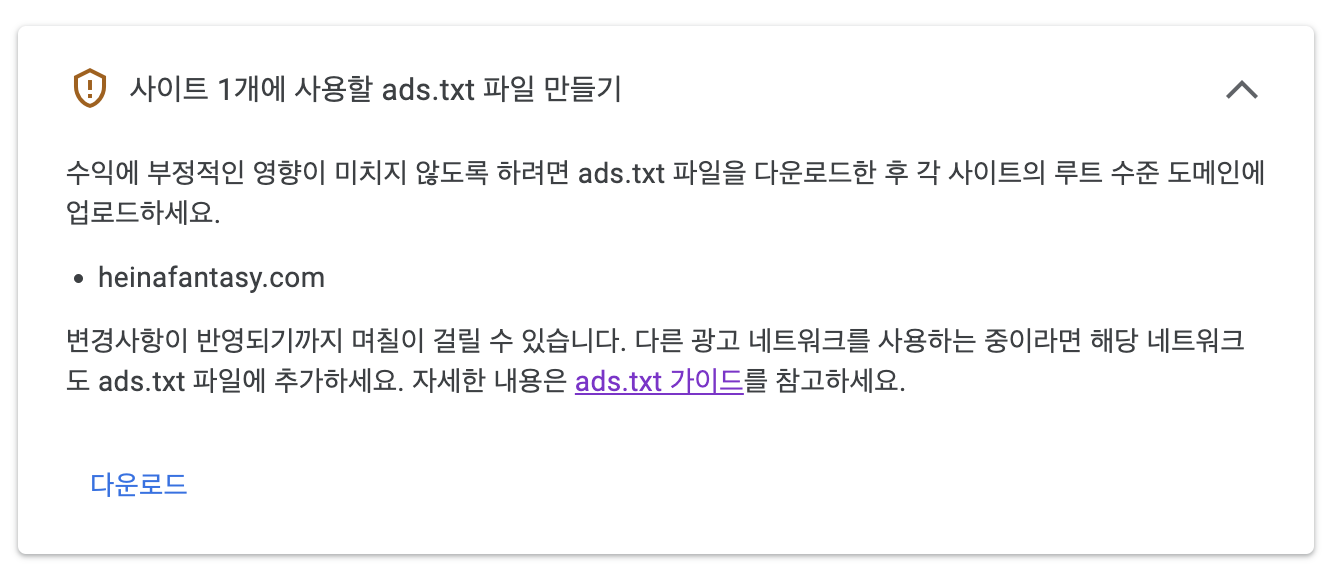
자세한 설명을 보려면 위의 손실 위험 명세서 아래에 있는 지금 수정 텍스트를 클릭하십시오. 판매에 부정적인 영향을 주지 않으려면 ads.txt 파일을 다운로드한 다음 각 웹사이트의 루트 수준 도메인에 업로드해야 한다고 명시되어 있습니다. 파일을 다운로드할 수 있는 링크도 친절하게 포함되어 있습니다.

다운로드한 파일을 살펴보니 google.com으로 시작하는 단순한 한 줄짜리 문서 파일이었다. (pub 코드가 포함되어 있어서 블로그에 올리기가 어렵네요…) MCC 글을 읽고 나면 다운받지 않고 바로 문서 파일을 생성할 수 있도록 하는 룰이 있습니다.

위와 같은 구조를 가지고 있습니다. 자세한 내용을 알고 싶으시면 아래 링크를 클릭하여 Google Help Center Ads.txt 가이드를 읽어보세요.
https://support.google.com/adsense/answer/7532444?hl=ko
ads.txt 가이드 – Google 애드센스 고객센터
도움이 되었나요? 우리는 어떻게 자신을 개선할 수 있습니까? 예 아니오
support.google.com
파일 다운로드가 완료되면 티스토리 블로그 관리자 페이지로 이동합니다. 오른쪽 메뉴바에서 꾸미기 > 스킨 편집을 선택합니다.

사용 중인 블로그 스킨의 정보는 스킨 편집 화면 우측 상단을 보면 확인할 수 있습니다. 저는 Geschichtery의 북클럽 템플릿을 사용하고 있습니다. 작성자 및 저작권 정보 옆에 있는 HTML 편집 버튼을 클릭합니다.
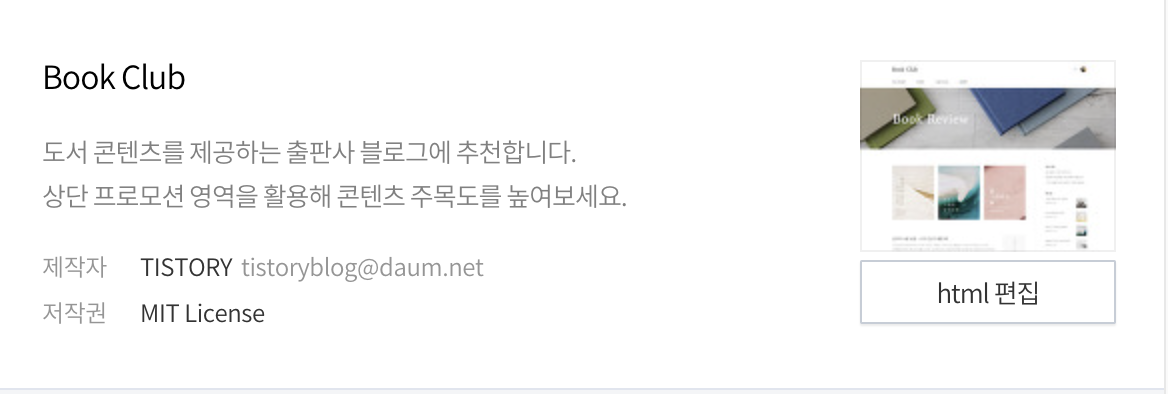
HTML 편집 화면의 오른쪽 상단에는 HTML, CSS, 파일 업로드의 세 가지 탭 메뉴가 있습니다. 파일 업로드 탭을 선택하면 아래에 업로드된 파일 목록이 나타납니다.

아래의 “추가” 버튼을 클릭하여 방금 다운로드한 ads.txt 파일을 업로드합니다.

여기에 올리시면 이미지 경로로 들어가는 것 같습니다. images/ads.txt 파일이 목록에 포함되어 있는 것을 확인할 수 있었습니다.
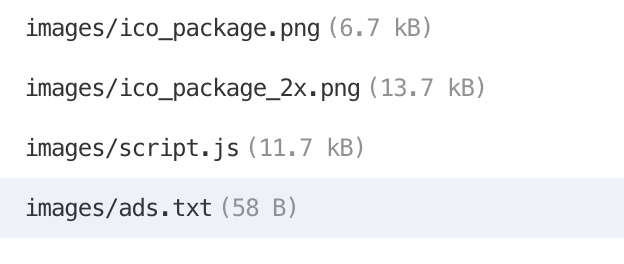
파일이 추가된 것을 확인한 후 위의 “적용” 버튼을 다시 클릭하면 등록이 완료됩니다. 변경 사항이 적용되려면 며칠이 걸릴 수 있습니다. 할 수 있는 건 다 했으니 기다리면 반영될 겁니다. 일주일 정도 기다려 보시고 그래도 안되면 고객센터로 연락주세요. 그렇게 되면 다시 새로운 글을 올리겠습니다.